

スマートフォンアプリ
操作マニュアル
外出先でも快適トレード
PC環境に勝るとも劣らない機能でいつでもどこでも取引可能
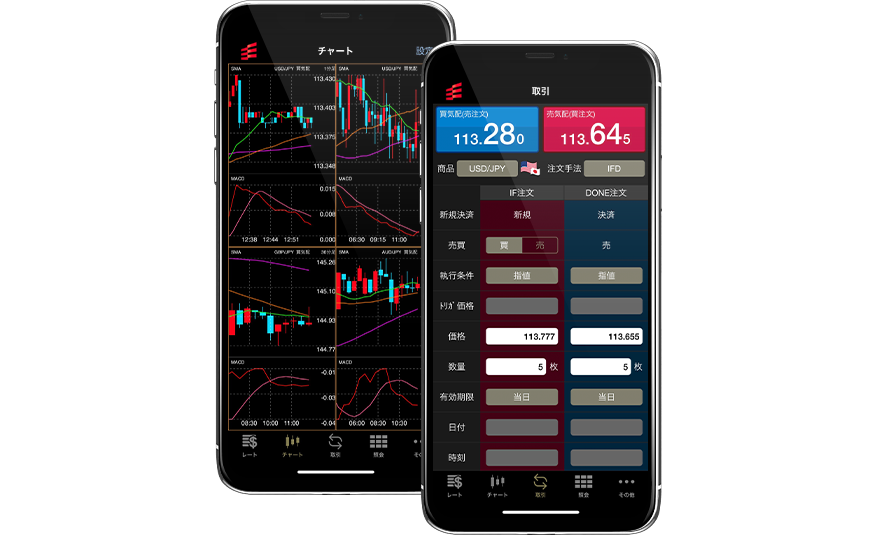
PC環境に勝るとも劣らない機能でいつでもどこでも取引可能
「IfDoneOCO注文」を発注することができます。
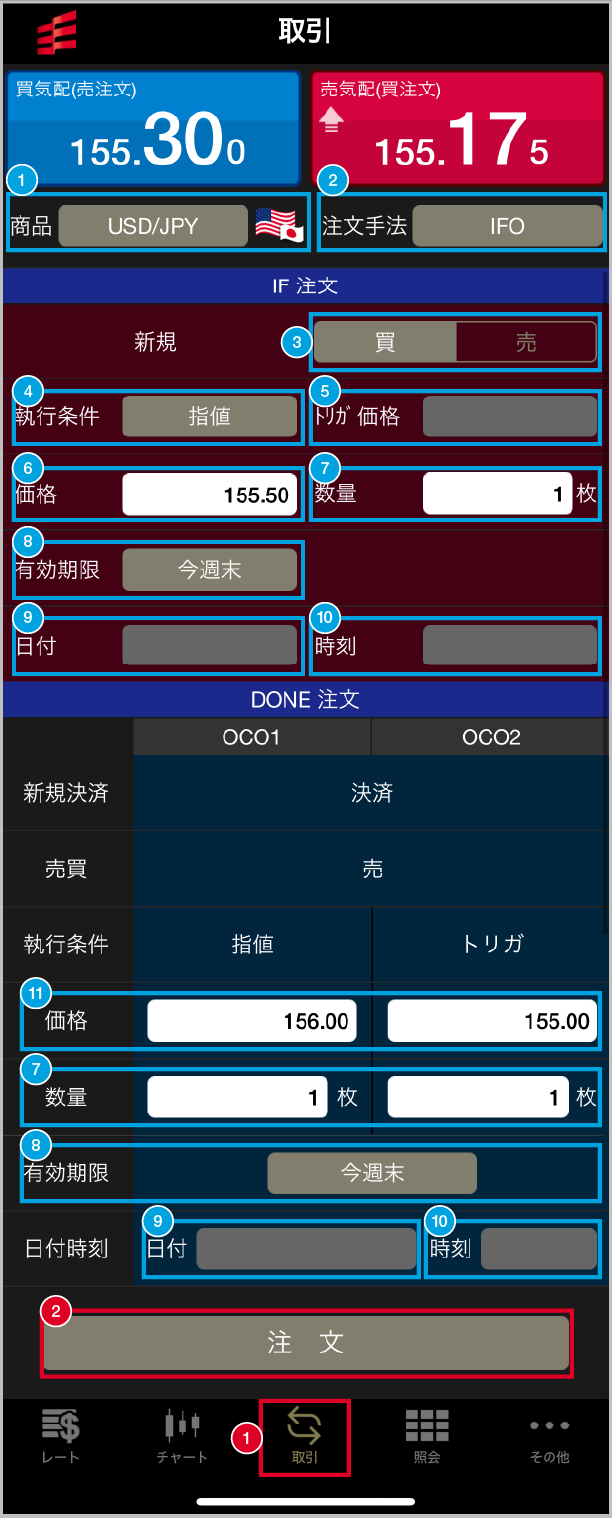
 画面下のメニュー【取引】をタップすると、取引画面が表示されます。
 商品:発注する通貨ペアを選択します。
 注文手法:【IFO】を選択します。
 売買:If注文を買注文にするか売注文にするか選択します。Done注文は自動的に反対売買となります。
 執行条件:If注文の執行条件を選択します。【指値】【トリガ】【トリガ指値】から選べます。
 トリガ価格:執行条件で【トリガ】もしくは【トリガ指値】を選択した場合にトリガ価格を入力します。
 価格:執行条件で【指値】もしくは【トリガ指値】を選択した場合に指値価格を入力します。
 数量:注文数量を入力します。
 有効期限:If注文、Done注文それぞれの注文の有効期限を選択します。【当日】【今週末】【無期限】【日時指定】から選択できます。
 日付:注文の有効期限を【日時指定】にした場合に入力します。
 時刻:注文の有効期限を【日時指定】にした場合に入力します。
 価格:OCO1に指値価格、OCO2にトリガ価格を入力します。
 必要項目を全て入力後、画面下部の【注文】をタップします。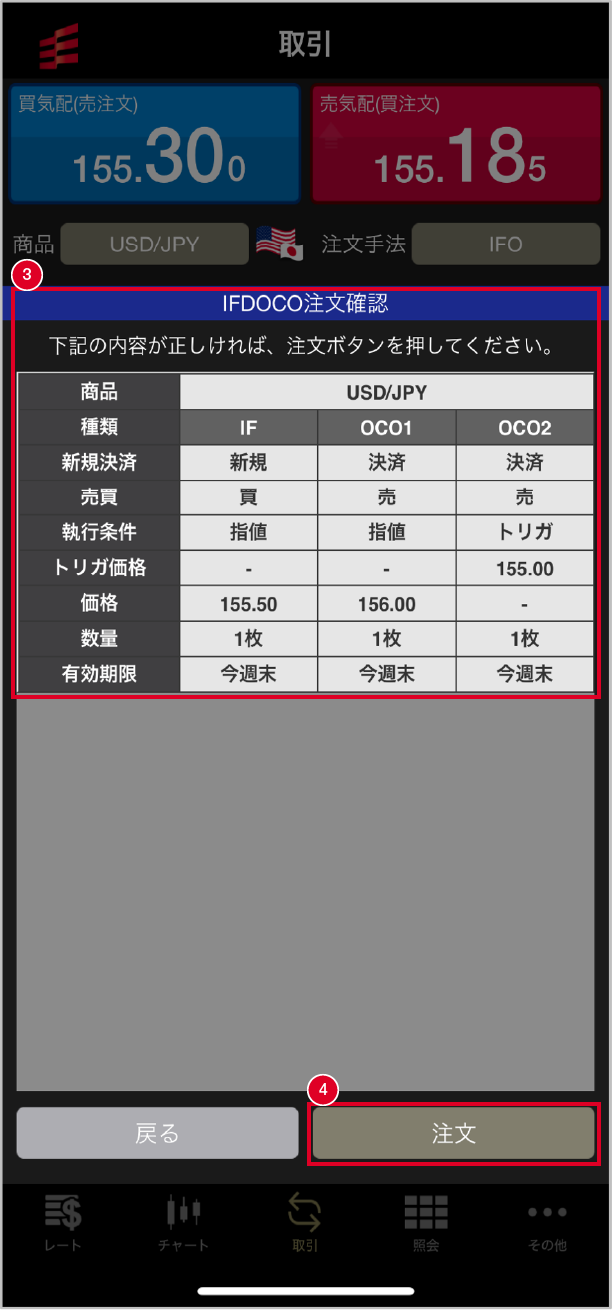
 IFDOCO注文確認画面が表示されます。
 注文内容を確認し、【注文】をタップします。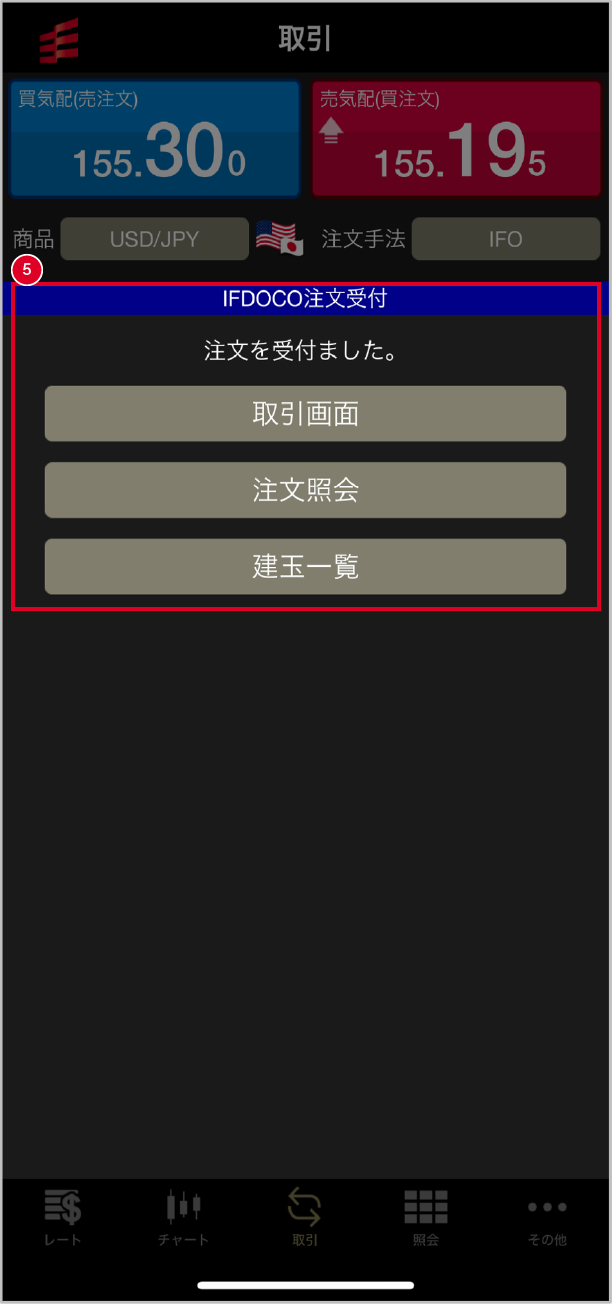
 注文を受付ました。【取引画面】【注文照会】【建玉一覧】へ遷移することができます。