岡三オンライン
株取引 ツール
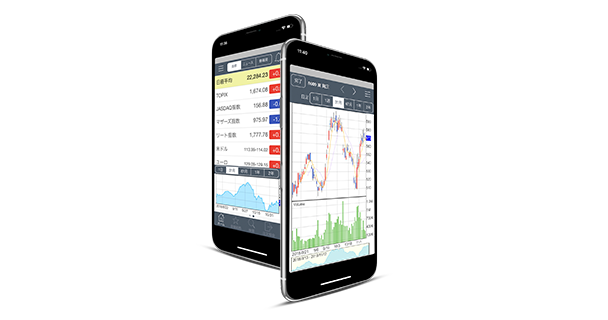
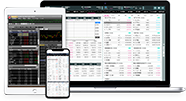
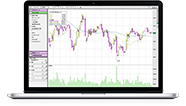
優れた操作性と豊富な情報量でどんなシーンでも
取引チャンスを逃さない
日々進化するトレーディングツール

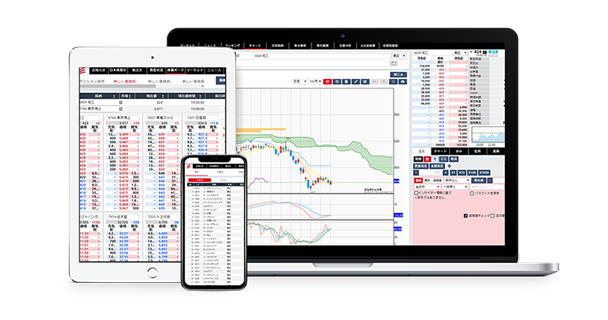
優れた操作性と豊富な情報量でどんなシーンでも
取引チャンスを逃さない
日々進化するトレーディングツール
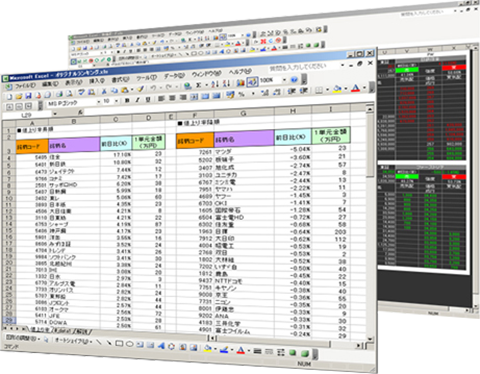
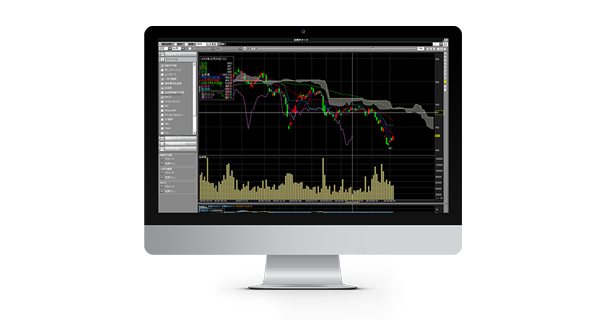
岡三RSSは、Microsoft Excelを利用して、リアルタイムの情報取得から取引まで行えるアドインツールです。
アドインとは、Excel等に独自のコマンドや機能を追加して拡張することをいいます。
岡三オンラインの総合口座をお持ちの方は
無料でツールをお使いいただけます。
商号等:岡三証券株式会社 岡三オンライン証券カンパニー 金融商品取引業者 関東財務局長(金商)第53号
第一種金融商品取引業、第二種金融商品取引業、投資助言・代理業
加入協会:日本証券業協会、一般社団法人 資産運用業協会、一般社団法人 金融先物取引業協会、一般社団法人 第二種金融商品取引業協会

※当サイト内に掲載されている画面・文言等は一部開発中のものです。変更となる場合がありますのでご了承ください。
※当サイト内に記載されている会社名、製品名等は一般に各社の登録商標または商標です。
COPYRIGHT © OKASAN SECURITIES CO., LTD. ALL RIGHTS RESERVED.